> For the complete documentation index, see [llms.txt](https://docs.opsnow.io/dev-opsnow-user-guide-kr/llms.txt). Markdown versions of documentation pages are available by appending `.md` to page URLs; this page is available as [Markdown](https://docs.opsnow.io/dev-opsnow-user-guide-kr/introduction/undefined-1/undefined-3/gcp.md).
# GCP 프로젝트 연결
OpsNow FinOps Plus와 Google GCP 계정을 연결하려면 화면에 표시되는 안내에 따라 절차를 진행해 주세요.\
Google 계정에 로그인한 후, GCP에서 애플리케이션 생성 및 권한 설정을 진행합니다.
이 과정을 통해 계정이 정확히 연결되고 승인되어 OpsNow FinOps Plus와 원활한 연동이 가능합니다.
### 1. 진행 방법 선택
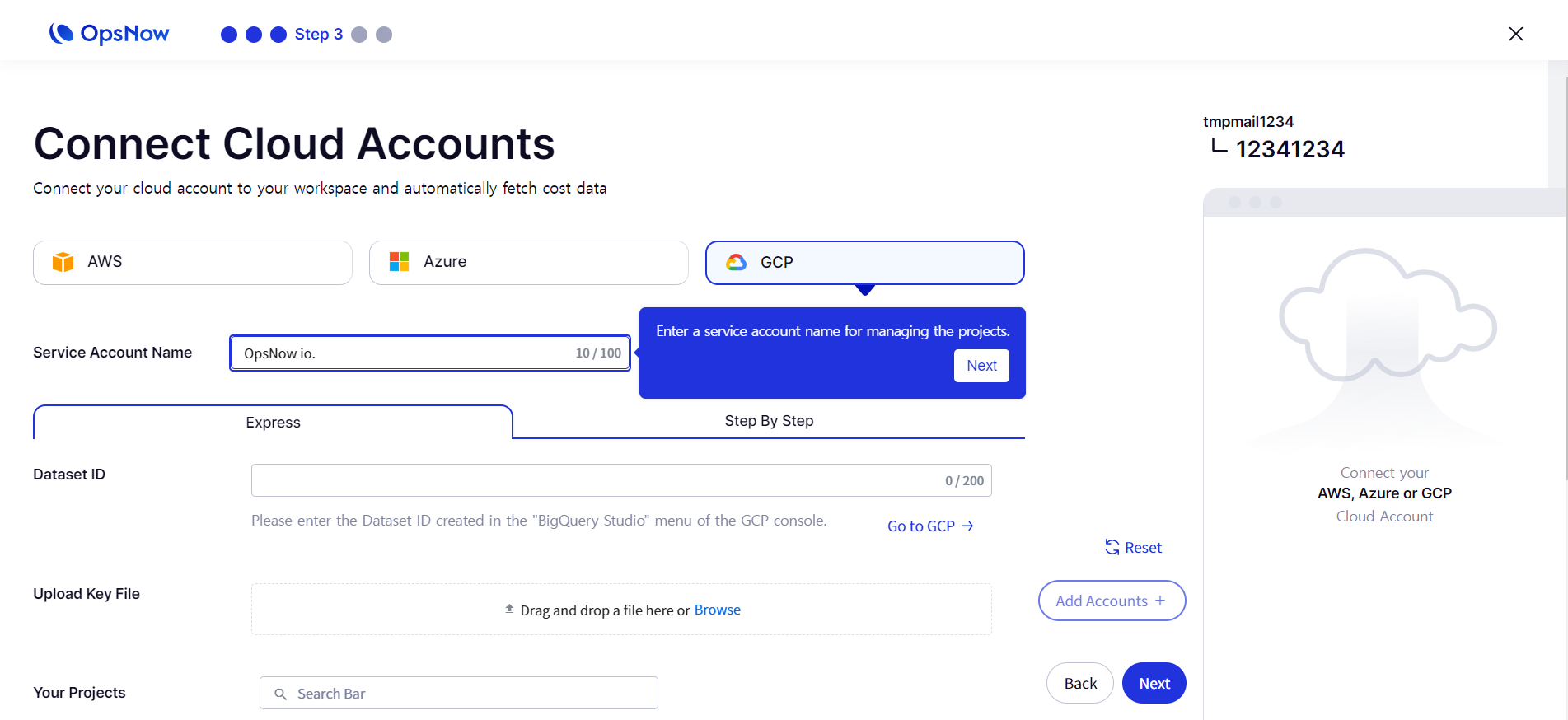
서비스 계정 이름을 입력하고, **「Express」** 또는 **「Step by Step」** 중 하나를 선택합니다.\
처음 데이터셋을 생성하고 권한을 설정하는 경우에는 제공된 가이드를 따라 단계별로 진행할 수 있는 **「Step by Step」** 방식을 추천합니다.
* **Express**:GCP 연동에 익숙한 사용자를 위한 메뉴입니다. 필요한 항목만 입력하면 바로 계정을 연동할 수 있습니다.
* **Step by Step**:GCP 연동이 익숙하지 않은 사용자를 위한 메뉴입니다. OpsNow FinOps Plus가 제공하는 각 단계별 가이드를 따라 계정을 연결할 수 있습니다.
### 2. 데이터셋 생성
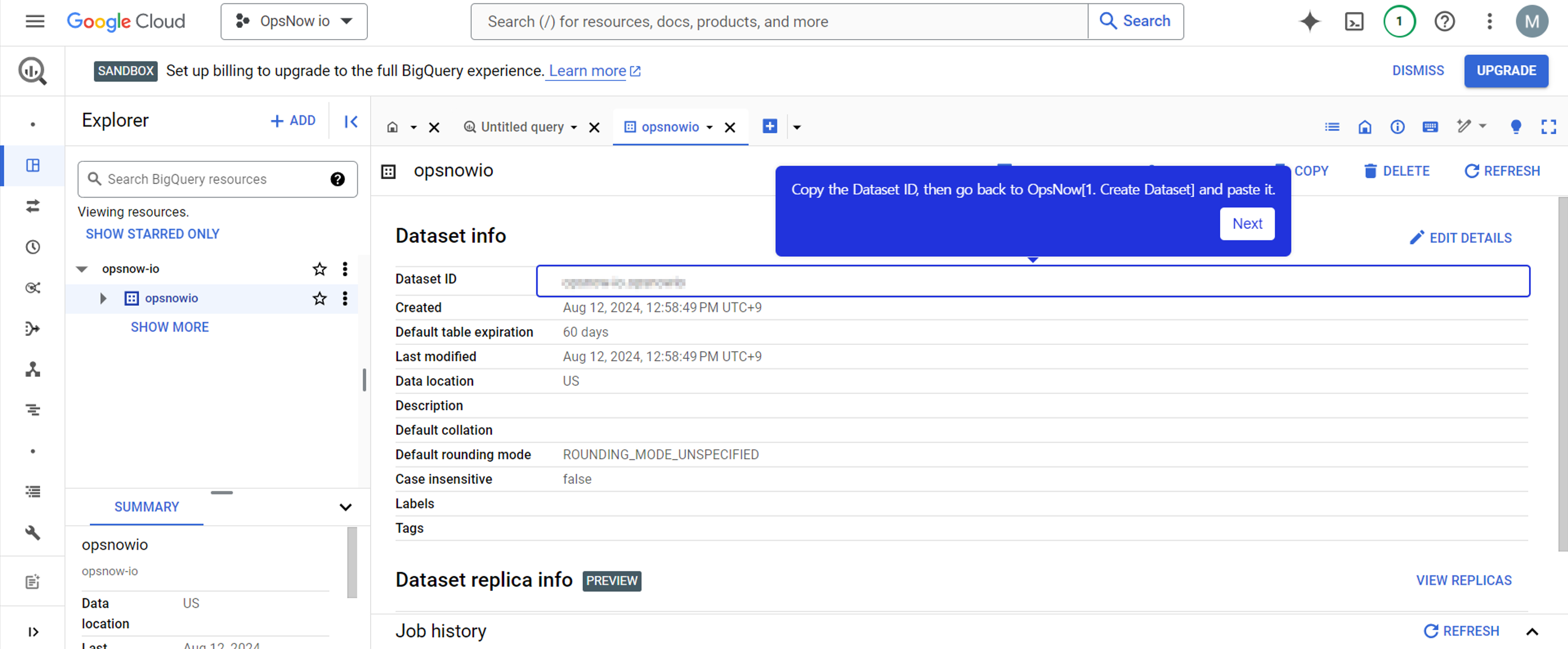
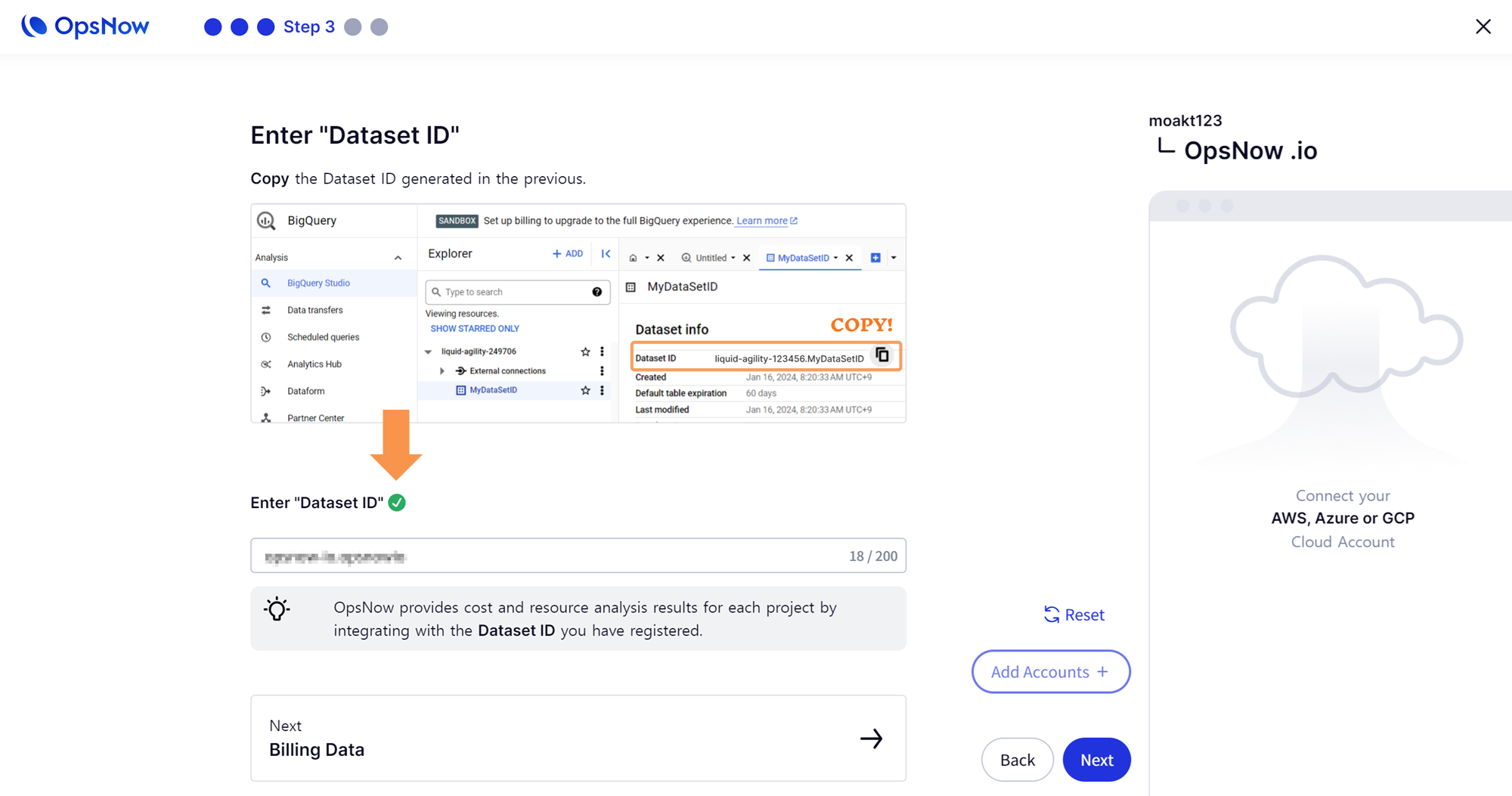
* 새로운 BigQuery 데이터셋을 생성합니다. 생성한 데이터세트ID를 OpsNow FinOps Plus의 정보 입력란에 입력해 주세요.\
정상적으로 입력이 완료되면 버튼 색상이 초록색으로 변경됩니다.
### 3. 청구 데이터 입력 및 GCP API 활성화
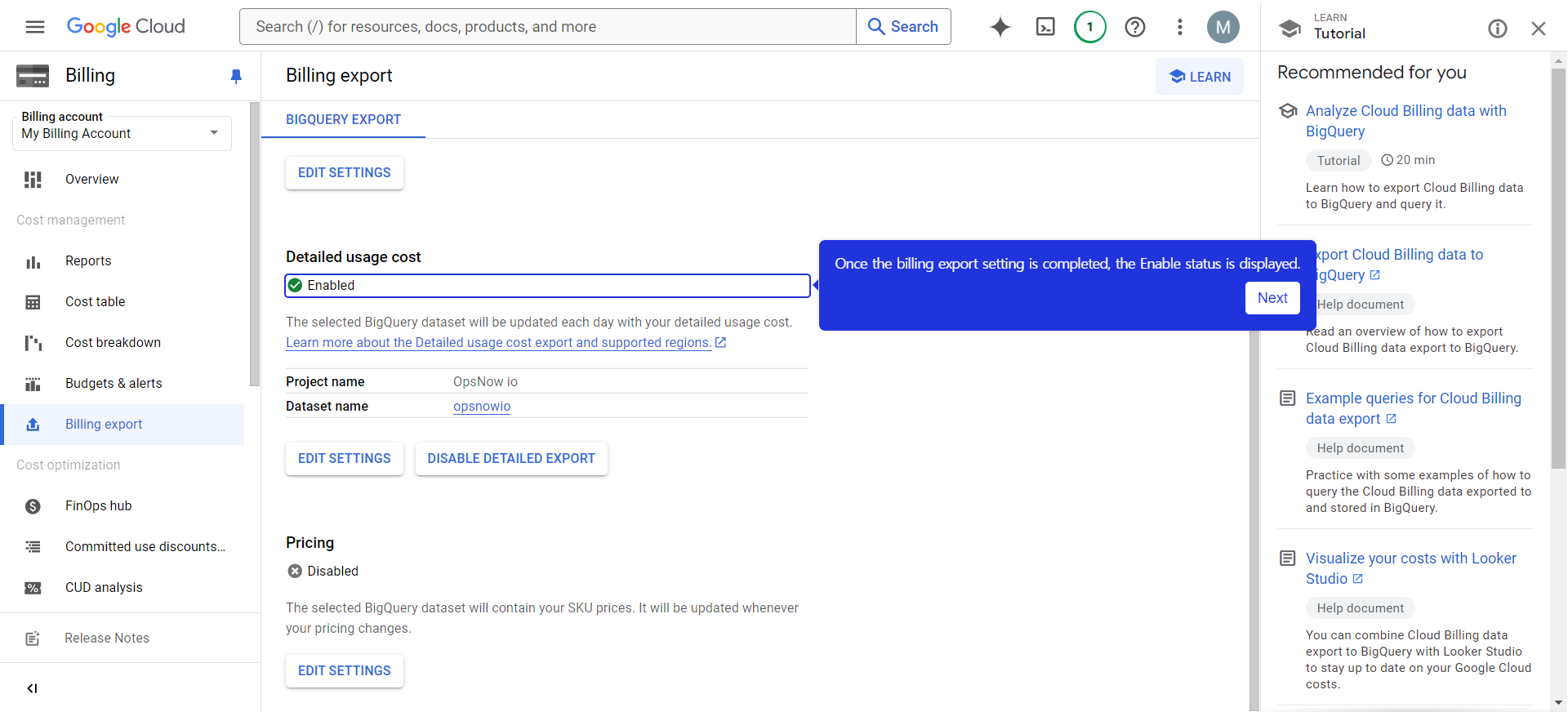
* Google GCP에서 생성한 데이터셋을 청구 내보내기(Billing Export)와 연결하고, Cloud Resource Manager API(GCP API)를 활성화합니다.
### 4. 서비스 계정 생성 및 서비스 키 생성
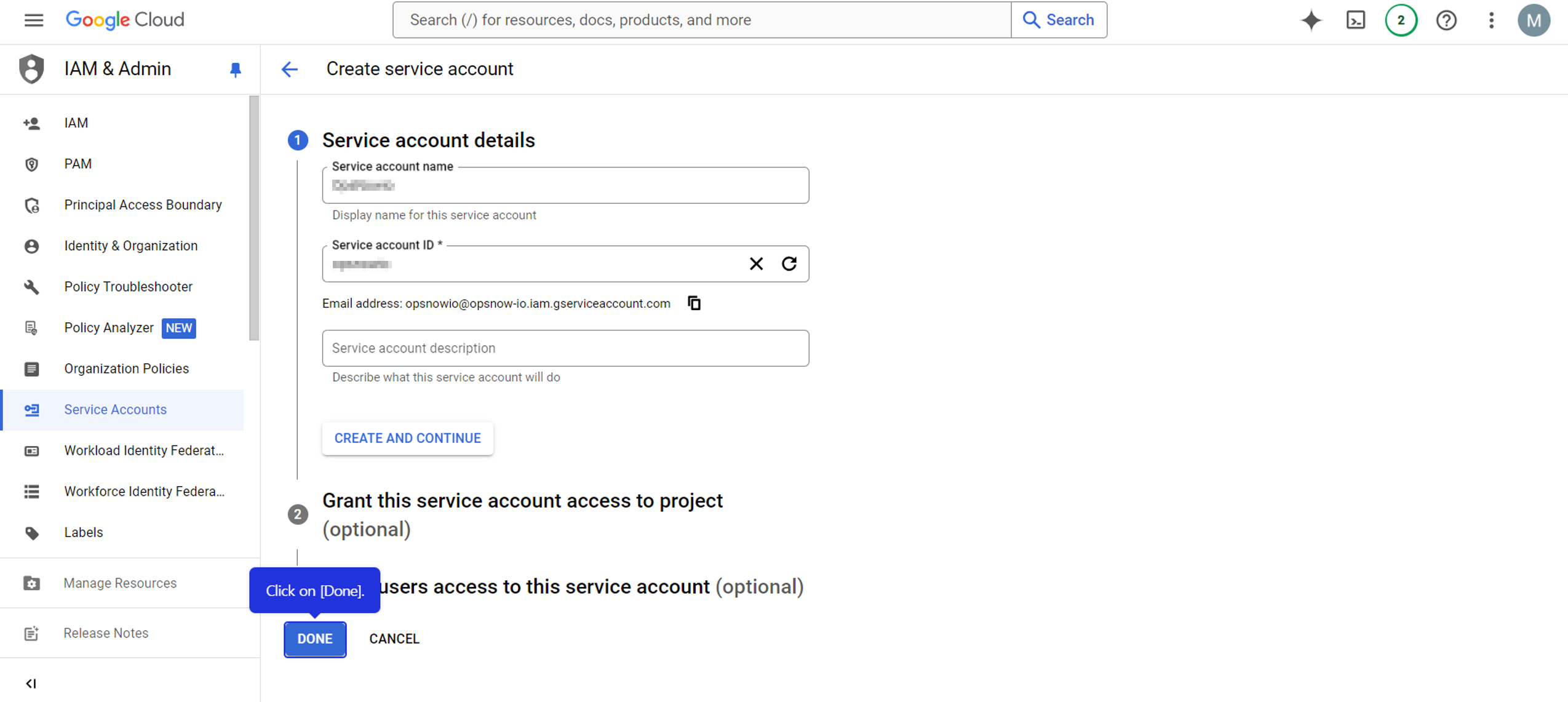
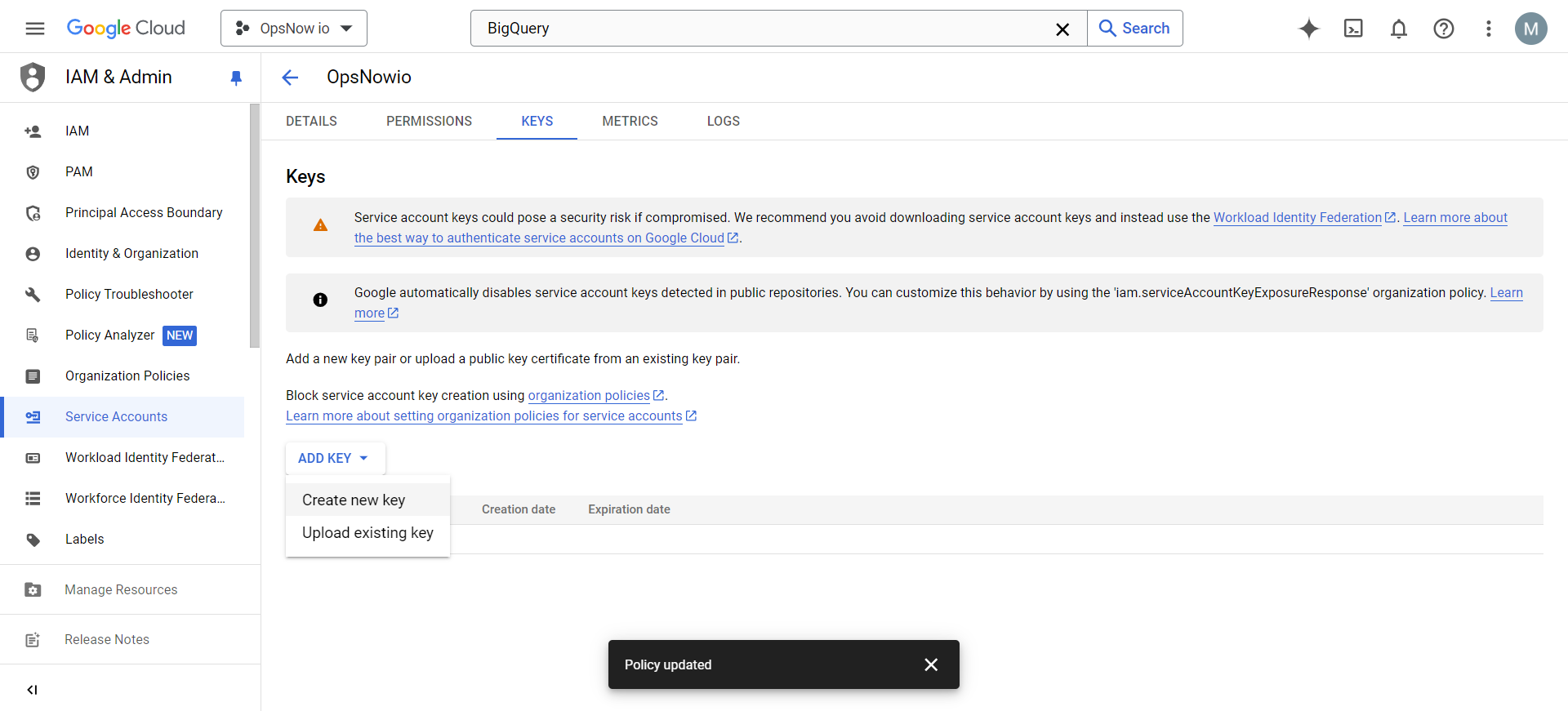
* 새로운 서비스 계정을 생성한 후, OpsNow FinOps Plus와 연동하기 위한 서비스 키를 생성합니다.\
생성한 서비스 키를 OpsNow FinOps Plus에 업로드해 주세요.
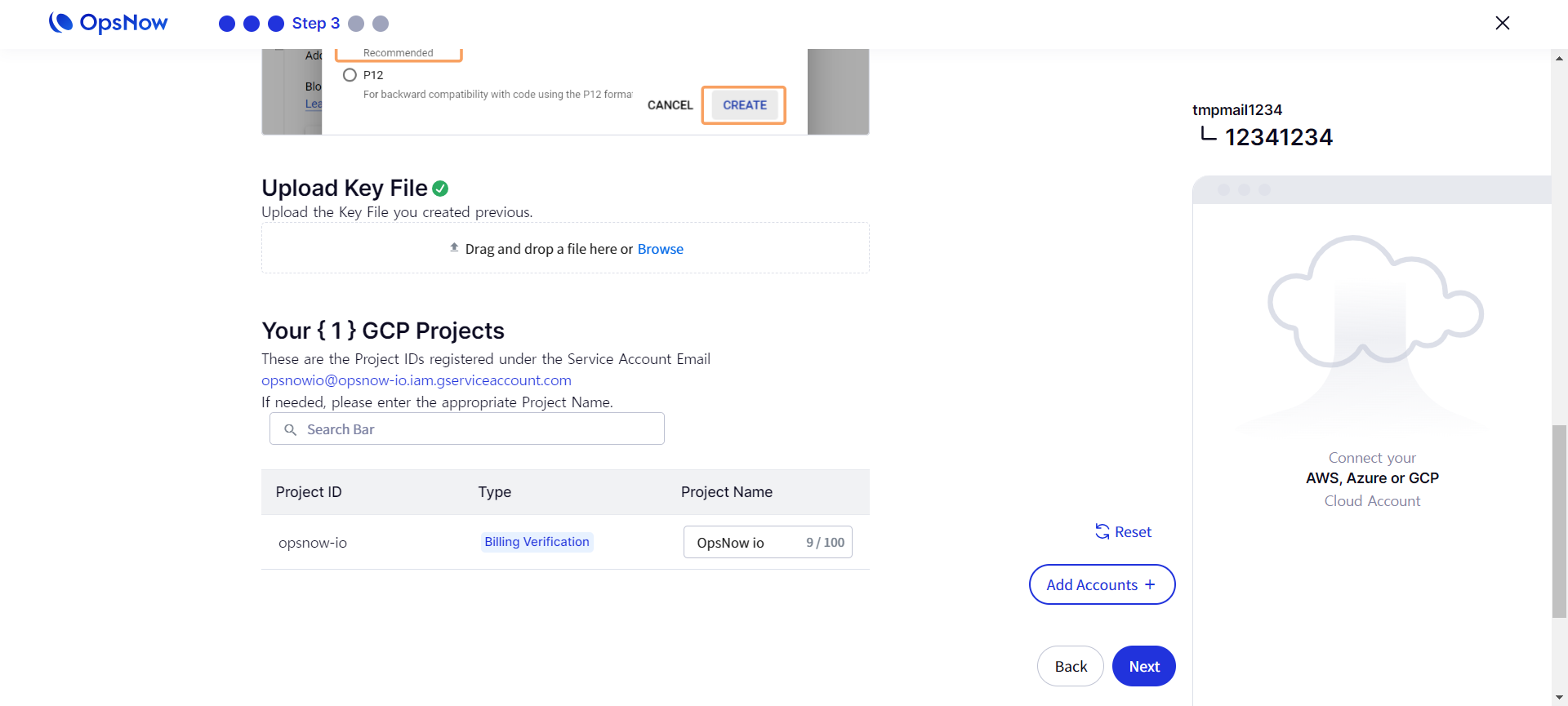
### 5. OpsNow FinOps Plus에 서비스 키 업로드
* GCP에서 다운로드한 서비스 키를 OpsNow에 업로드해 주세요. 업로드가 완료되면 OpsNow FinOps Plus와의 연결이 완료됩니다.
{% hint style="info" %}
**GCP 계정 추가**
마스터 계정 등록과 초기 연동이 완료된 후에는 \[설정 > 클라우드 계정] 메뉴에서 마스터 계정에 연결된 다른 GCP 계정(프로젝트)을 확인하고 쉽게 추가할 수 있습니다.
{% endhint %}