> For the complete documentation index, see [llms.txt](https://docs.opsnow.io/dev-opsnow-user-guide-kr/llms.txt). Markdown versions of documentation pages are available by appending `.md` to page URLs; this page is available as [Markdown](https://docs.opsnow.io/dev-opsnow-user-guide-kr/introduction/undefined-1/undefined-4.md).
# 사람 초대
OpsNow에서 **Owner** 또는 **Admin** 권한을 가진 멤버는 조직에 새로운 멤버를 초대할 수 있습니다. 초대된 멤버는 부여된 권한에 따라 클라우드 비용 절감 및 분석 활동에 참여할 수 있습니다.
다음 단계를 따라 멤버 초대 과정을 계속 진행하십시오.
### 사용자 초대
1. OpsNow FinOps Plus에 접속하여 로그인한 후, OpsNow FinOps Plus 플랫폼으로 이동해 주세요.
2. 화면 오른쪽 상단의 아이콘을 클릭하고, 표시되는 메뉴에서 **\[사용자 관리]**를 선택해 주세요.
3. 화면 오른쪽 상단에 있는 **\[초대]** 버튼을 클릭해 주세요.
{% hint style="info" %}
멤버 권한인 경우 초대 권한이 없습니다. 초대는 현재 어드민, 오너 권한자만 가능하며 멤버 권한자는 조회만 가능합니다.
{% endhint %}
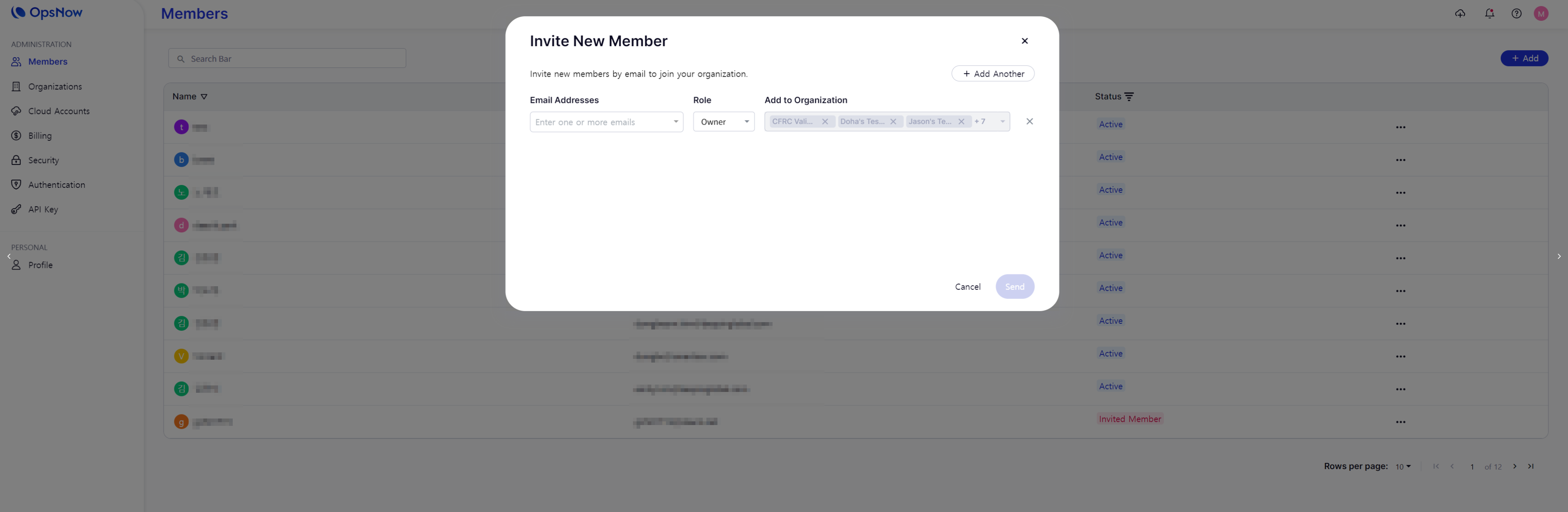
4. **\[초대]** 버튼을 클릭하면 팝업 창이 표시됩니다.
이 팝업 창에서 새로운 사용자를 초대할 수 있습니다.
초대할 사용자의 이메일 주소, 역할(Role), 소속할 조직(Organization)을 선택한 후, **\[초대]** 버튼을 클릭해 주세요.
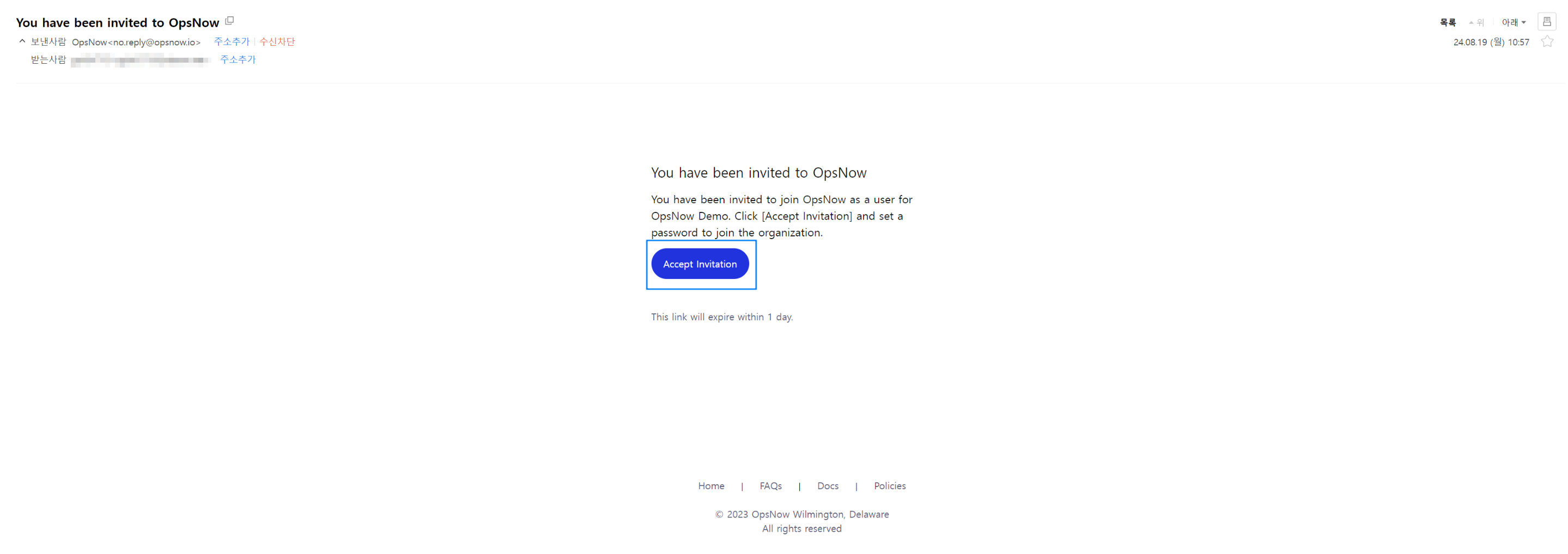
5. 초대가 정상적으로 전송되면, 초대된 사용자에게 안내 메일이 발송됩니다.\
사용자 또는 조직(Organization) 초대를 완료하려면, 메일의 안내에 따라 **\[초대 수락]**을 선택해 주세요.