> For the complete documentation index, see [llms.txt](https://docs.opsnow.io/dev-opsnow-user-guide-kr/llms.txt). Markdown versions of documentation pages are available by appending `.md` to page URLs; this page is available as [Markdown](https://docs.opsnow.io/dev-opsnow-user-guide-kr/setting/aws-cur.md).
# AWS 결제 계정 등록을 위한 비용 및 사용 보고서(CUR) 생성
OpsNow 계정 설정을 완료했는데도 FinOps 대시보드에 비용 데이터가 표시되지 않는다면, 마지막 단계가 아직 완료되지 않았다는 의미입니다. 비용 가시성을 활성화하려면 OpsNow가 AWS Cost and Usage Report (CUR) 에 접근할 수 있어야 합니다.
AWS Payer 계정을 구성하여 CUR을 자동으로 생성하고 S3 버킷에 저장하도록 설정하면, OpsNow가 해당 데이터를 안전하게 가져와 대시보드에 상세한 비용 인사이트를 표시할 수 있습니다.
이 가이드는 AWS CUR을 활성화하고 OpsNow에서 비용 분석을 사용할 수 있도록 설정하는 단계를 안내합니다.
## **AWS 콘솔에서 CUR 데이터 내보내기 생성하기**

① Payer 계정으로 AWS에 로그인합니다.
② 좌측 메뉴에서 ‘Billing and Cost Management’를 선택합니다.

③ Billing and Cost Management 하위 메뉴에서 ‘Data Exports’를 클릭합니다.
#### 필수 단계:
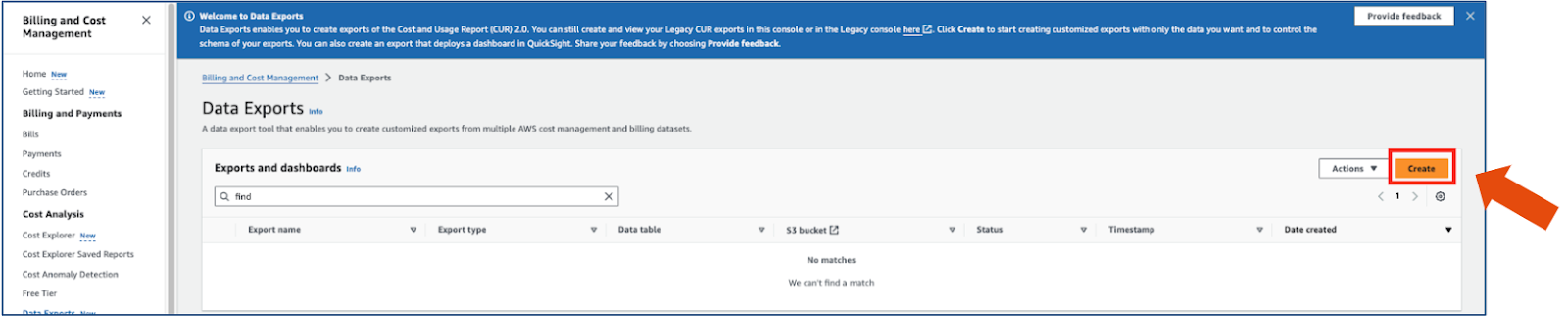
① Data export에서 ‘Create’ 버튼을 클릭합니다.
② ‘Legacy CUR Export’를 선택하여 진행합니다.\
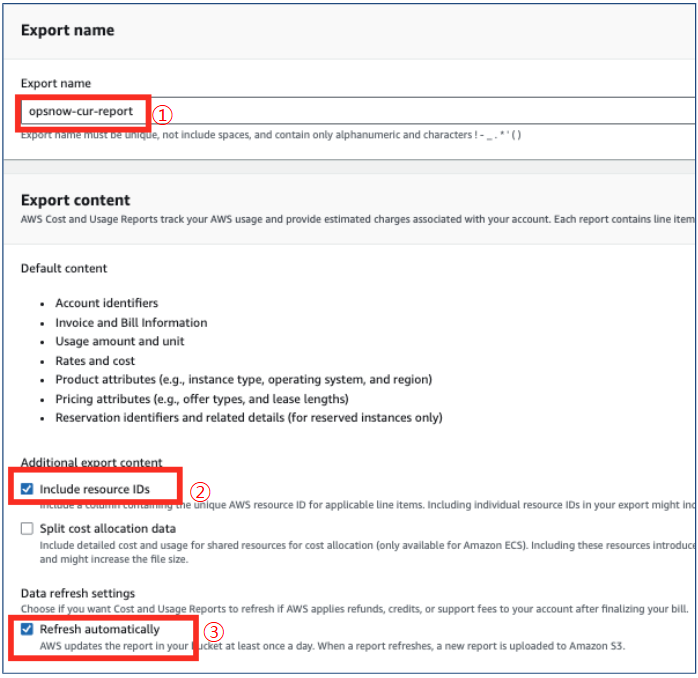
① ‘Export name’ 항목을 설정합니다.
② ‘Include resource IDs’를 선택하여 리소스 단위의 상세 정보가 내보내기에 포함되도록 합니다.
③ ‘Refresh automatically’를 활성화하여 변경 사항이 있을 때마다 보고서가 업데이트되도록 합니다.
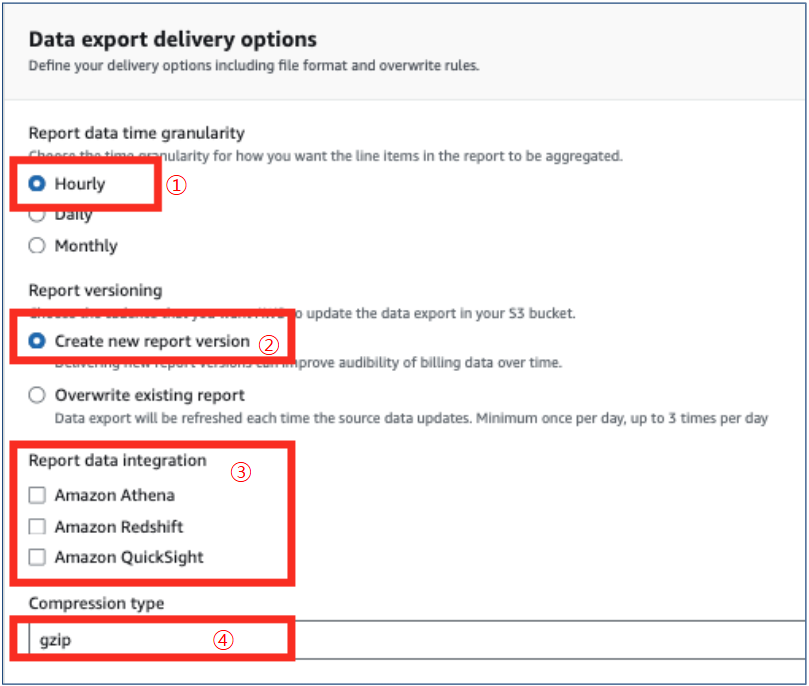
① Report data time granularity에서 ‘Hourly’를 선택합니다.
② Report versioning에서는 ‘Create new report version’을 선택합니다.
③ Report data integration에서는 어떤 옵션도 선택하지 않습니다. (Amazon Athena, Amazon Redshift, Amazon QuickSight)
④ Compression type에서 ‘gzip’을 선택합니다.
\
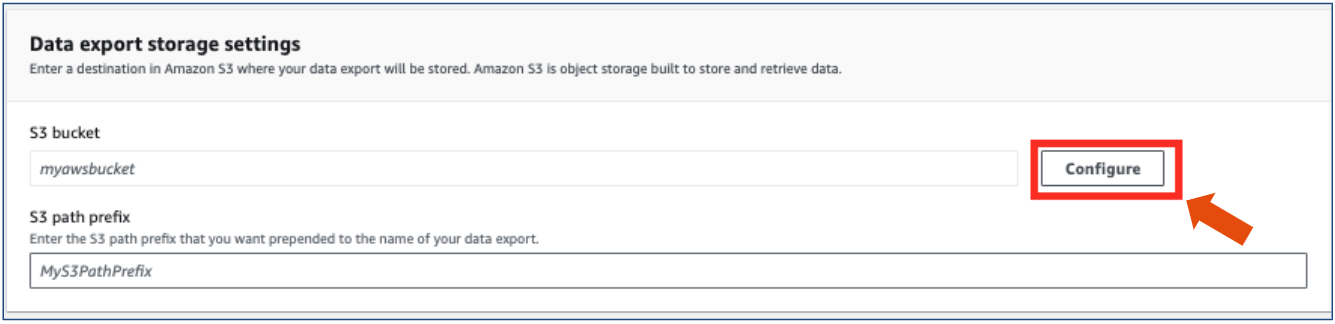
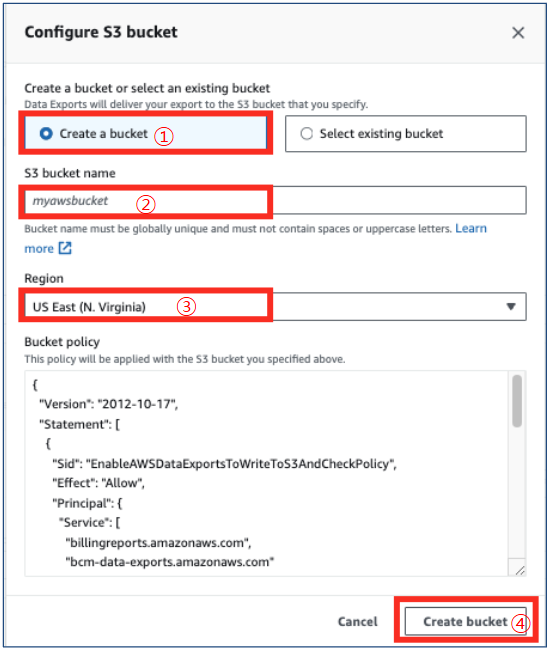
① Data export storage settings 단계에서 ‘Configure’를 클릭하여 Cost and Usage Report(CUR)를 저장할 S3 버킷을 설정합니다.
① ‘Create a bucket’을 클릭합니다.
② S3 버킷 이름을 입력합니다.
③ 리전은 기본값 \*\*US East (N.Virginia)\*\*로 유지합니다.
④ ‘Create bucket’을 클릭하여 설정을 완료합니다.\
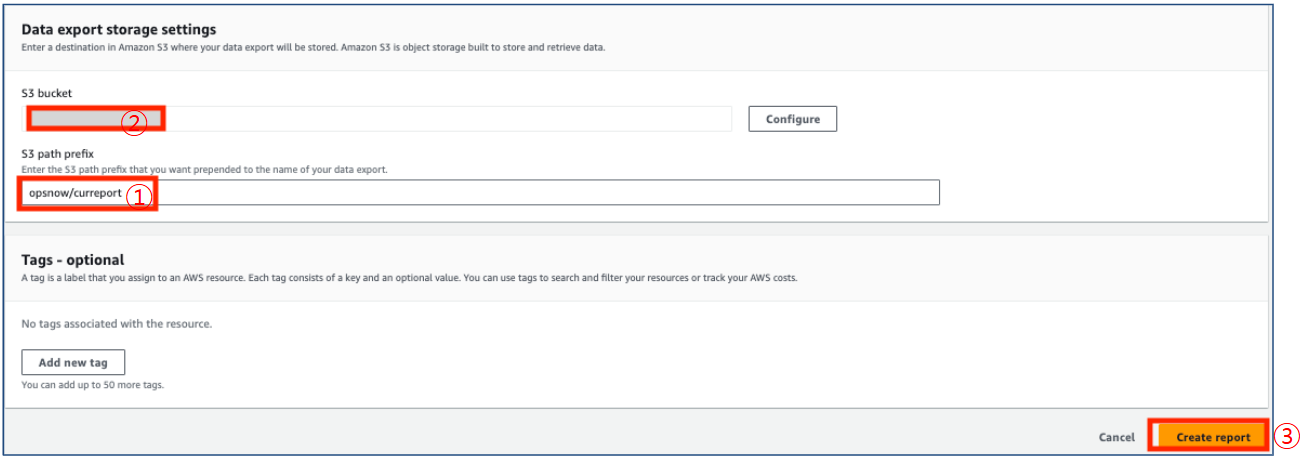
① S3 경로를 입력합니다. 예: opsnow/curreport
② S3 버킷 이름과 프리픽스를 복사합니다. 두 값은 S3 설정에서 확인할 수 있습니다.
③ ‘리포트 생성(Create report)’을 클릭하여 과정을 완료합니다. 이후 CUR이 생성되어 S3 버킷에 저장되었는지 확인합니다. CUR은 24시간 이내에 생성됩니다.
## 추가 고려 사항
① 이전 단계에서 “필수 단계”로 표시된 모든 설정이 올바르게 구성되었는지 확인합니다.
② 생성된 CUR에서 컬럼 순서를 변경하거나 컬럼을 삭제하지 마십시오. 불필요한 데이터를 제거해야 하는 경우, 필요한 레코드만 삭제한 후 업데이트된 CUR을 S3 버킷에 업로드하세요. (예: 민감한 정보 제외)
③ CUR은 OpsNow가 비용 데이터를 수집할 수 있도록 매일 정기적으로 업데이트되어야 합니다. 매일 업데이트가 어려운 경우, 반드시 사전에 OpsNow에 업데이트 주기를 알려주세요.
④ 추가 문의 사항이 있으면 으로 연락주시기 바랍니다.
## 추가 참고 사항
① CUR 파일 유형 및 파일 이름 설정 확인
* 실제 cur파일명은 ‘cur리포트네임.csv.gz’ 로 되어야합니다. 임의로 파일명을 변경하지 마십시오.\
고객 측에서 편집 가능한 것처럼 보일 수 있으나, 반드시 올바른 형식을 사용해야 합니다.
* AWS 콘솔에서 데이터를 일반적으로 내보낼 경우, 여러 파일이 생성될 수 있습니다:
* company-aws-billing-0001.csv.gz
* company-aws-billing-0002.csv.gz
* company-aws-billing-0003.csv.gz 등
* Manifest.json 파일 내부의 report key 값과 동일해야합니다.
② Manifest 경로
* aws cur수집 시스템에서 탐지할 수 있도록 임의로 변경하지 마십시오.
\
이 단계를 완료하면 OpsNow 시스템이 비용 데이터를 동기화하기 시작합니다. 몇 시간 내에 FinOps 대시보드에 유용한 인사이트가 표시되어 분석할 수 있게 됩니다.
감사합니다.\
OpsNow 팀 드림