> For the complete documentation index, see [llms.txt](https://docs.opsnow.io/opsnow-user-guide-kr/llms.txt). Markdown versions of documentation pages are available by appending `.md` to page URLs; this page is available as [Markdown](https://docs.opsnow.io/opsnow-user-guide-kr/menu/undefined-7/undefined-2/gcp.md).
# GCP 권한 설정
GCP 계정에서 **Policy Management**를 사용하려면 추가 권한이 필요합니다.
다음 절차에 따라 설정을 진행하세요.\
\
1\. 다음 링크에서 서비스 계정 키를 생성하는 Terraform 코드를 다운로드하세요.
{% file src="/files/rjCcmaZuYB4acH5O1aL8" %}
2\. 등록하려는 계정의 **Cloud Shell**에 접속하세요. 아래 링크를 통해 접속한 후, **오너 권한**을 가진 계정으로 로그인하세요.
[ Cloud Shell](https://console.cloud.google.com/cloudshelleditor?referrer=search\&hl=en\&inv=1\&invt=Abk8Aw\&project=opsnow-gcp-dev-pjt\&cloudshell=true) 접속링크
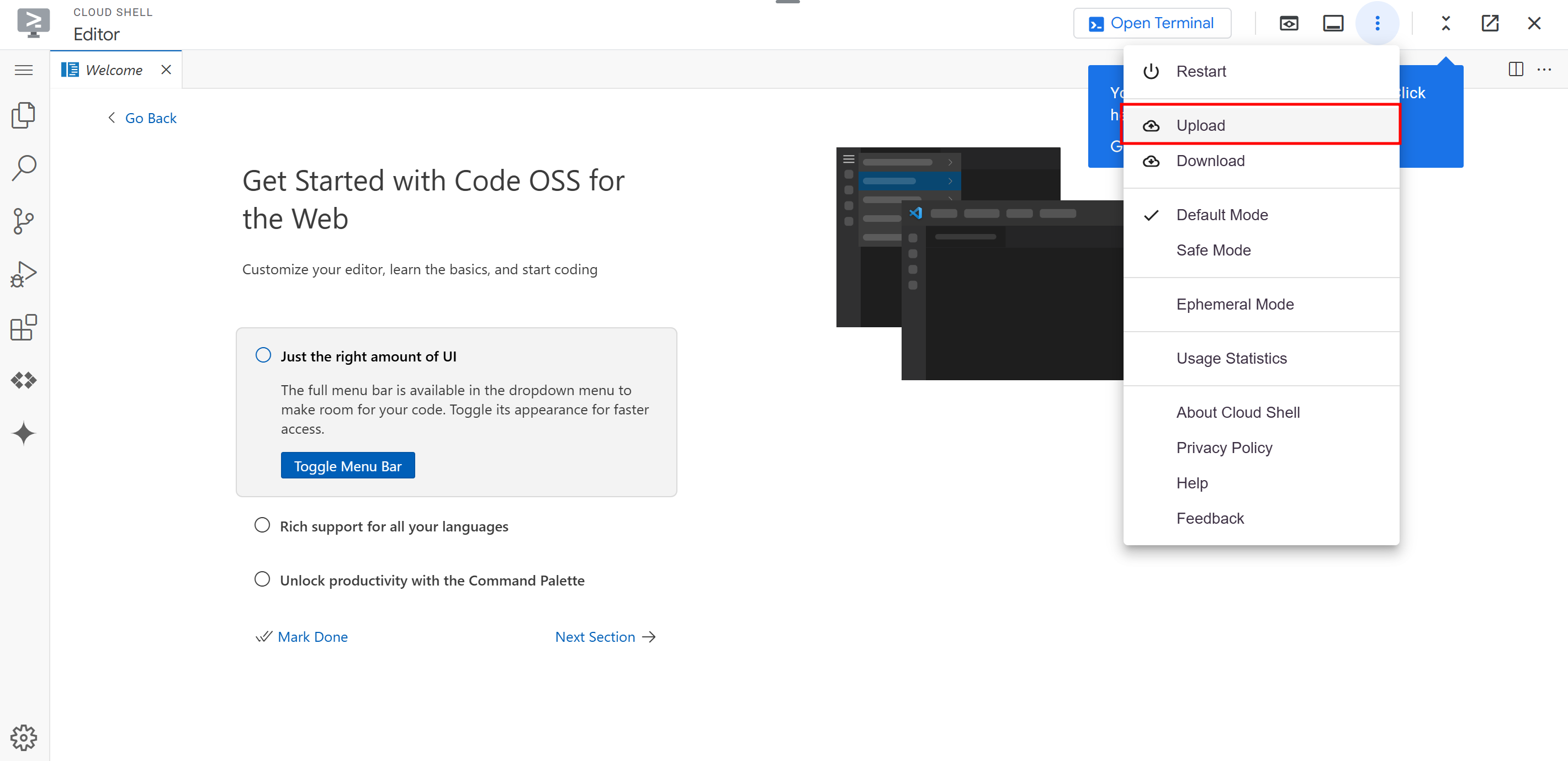
3. 화면 오른쪽 상단 메뉴에서 **\[Upload]**를 선택하세요.
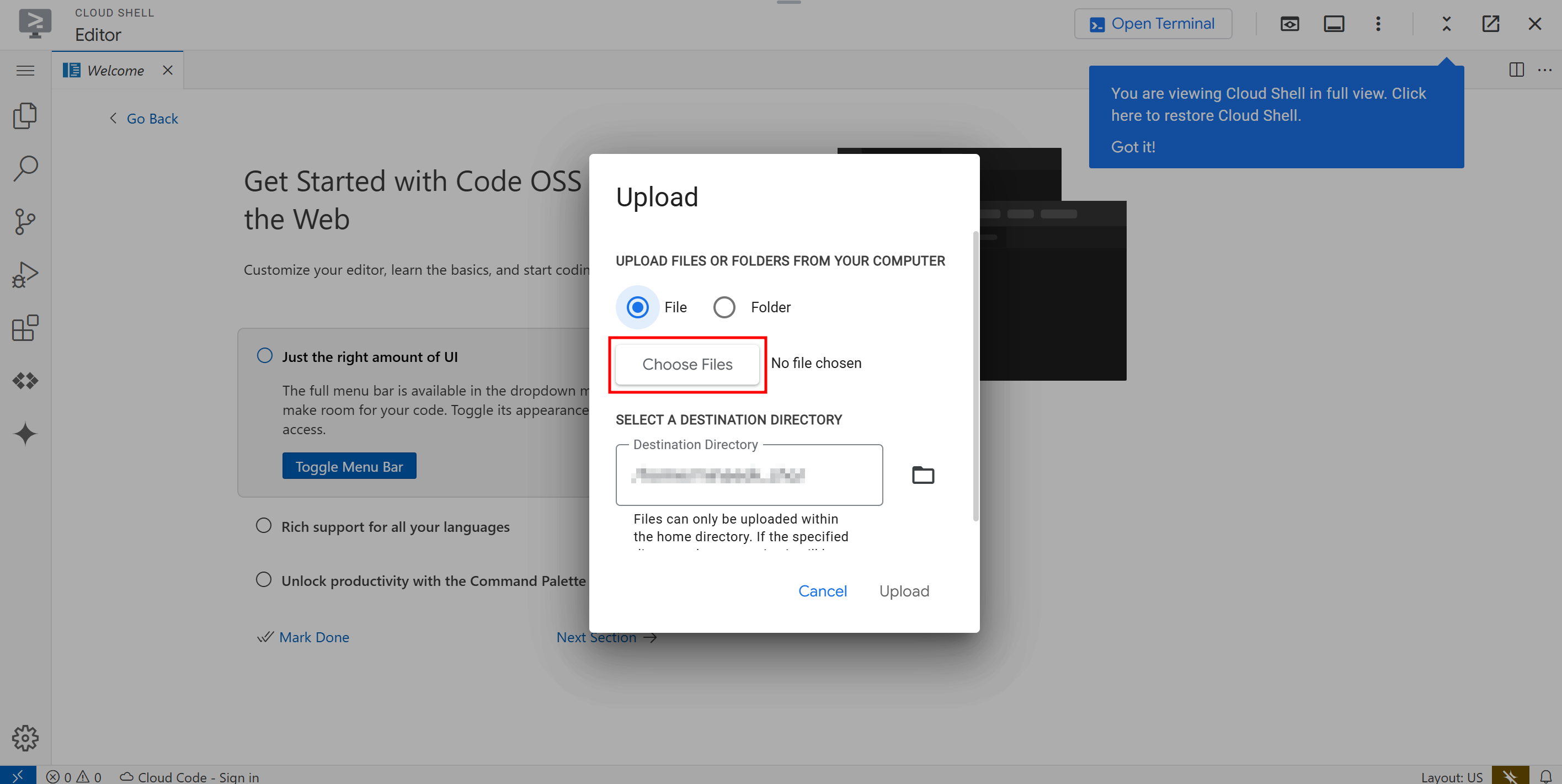
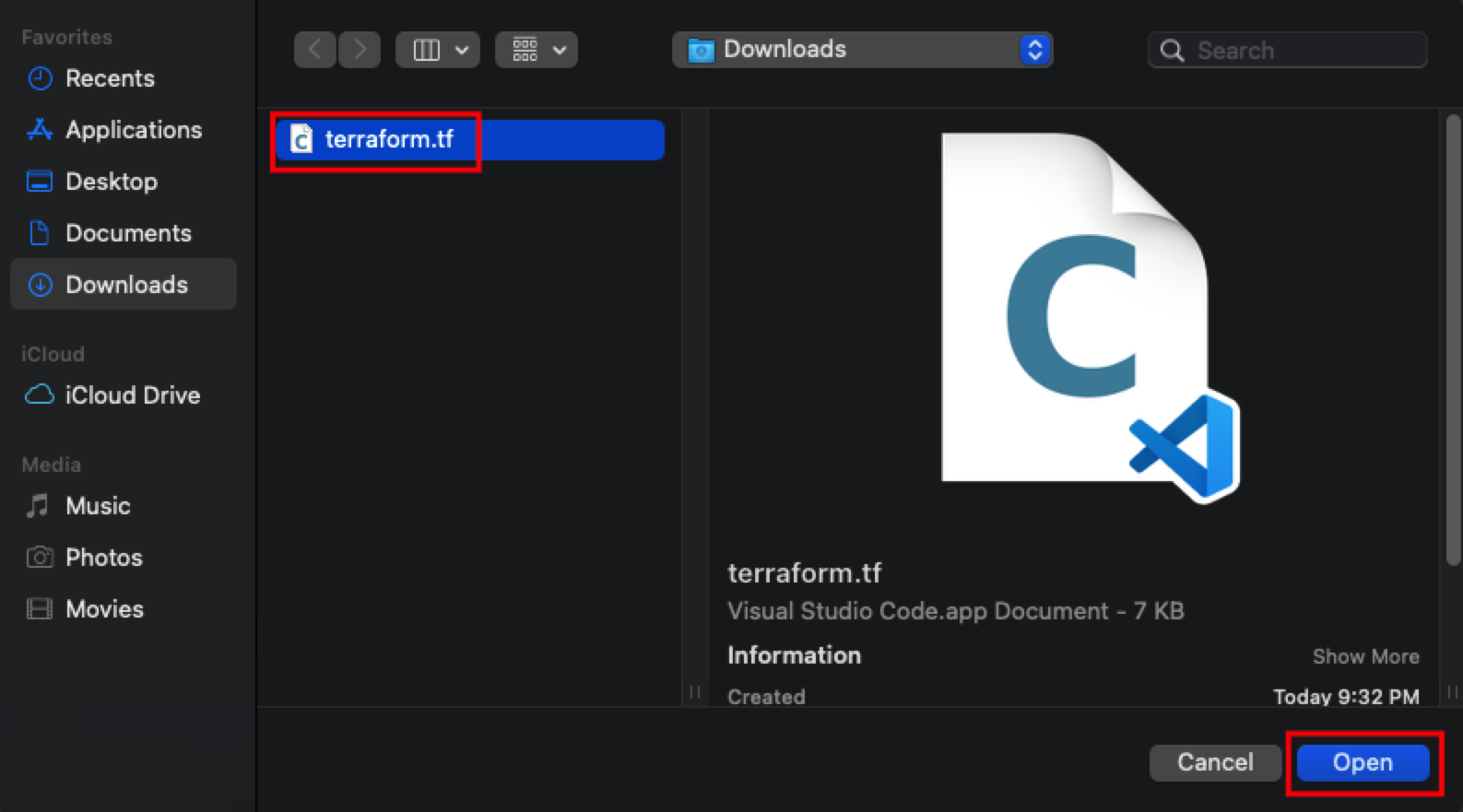
4. **\[Choose Files]**을 클릭하고, 이전 단계에서 다운로드한 테라폼 파일을 선택합니다.
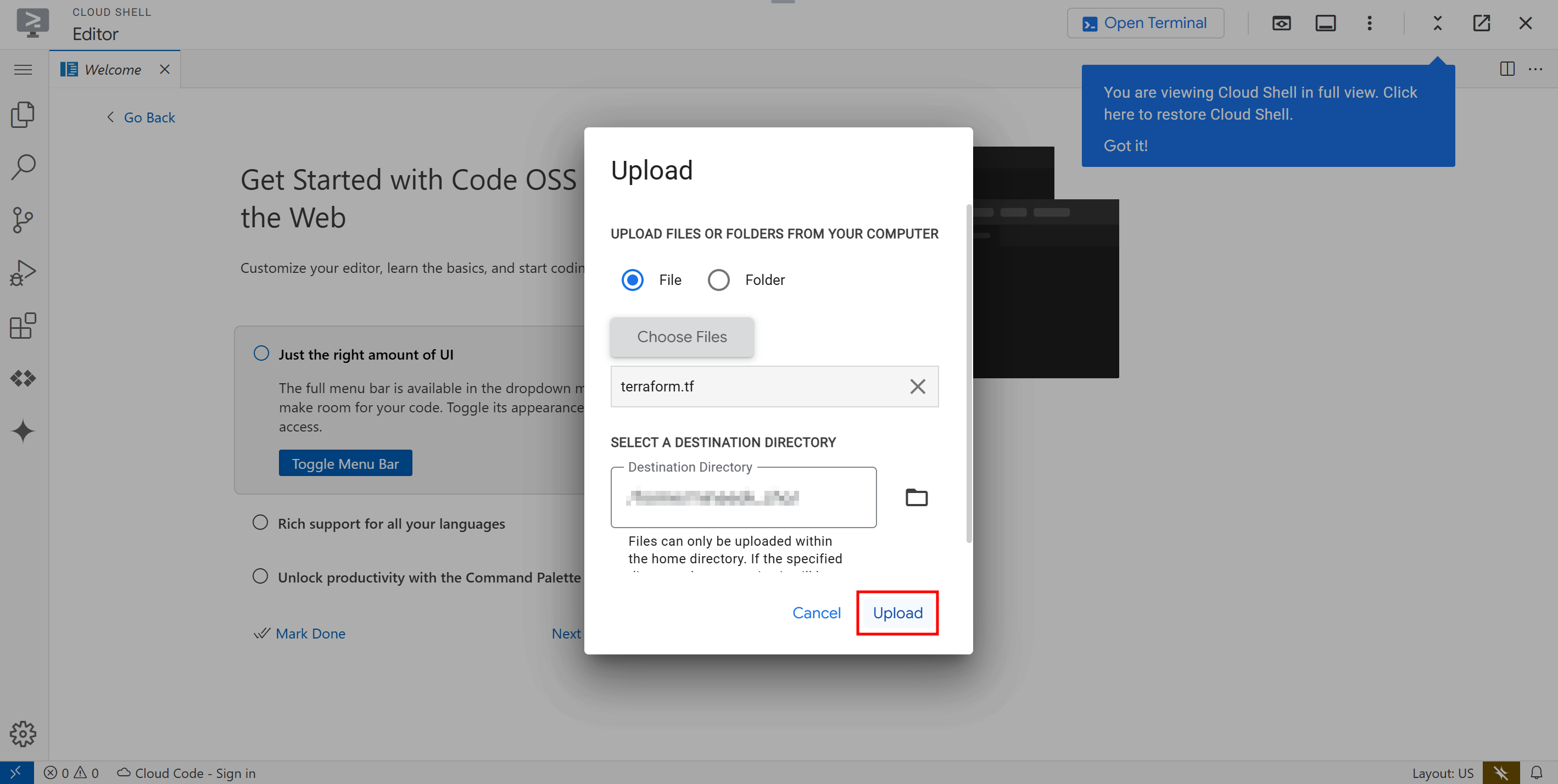
5. **\[Upload]**를 클릭합니다.
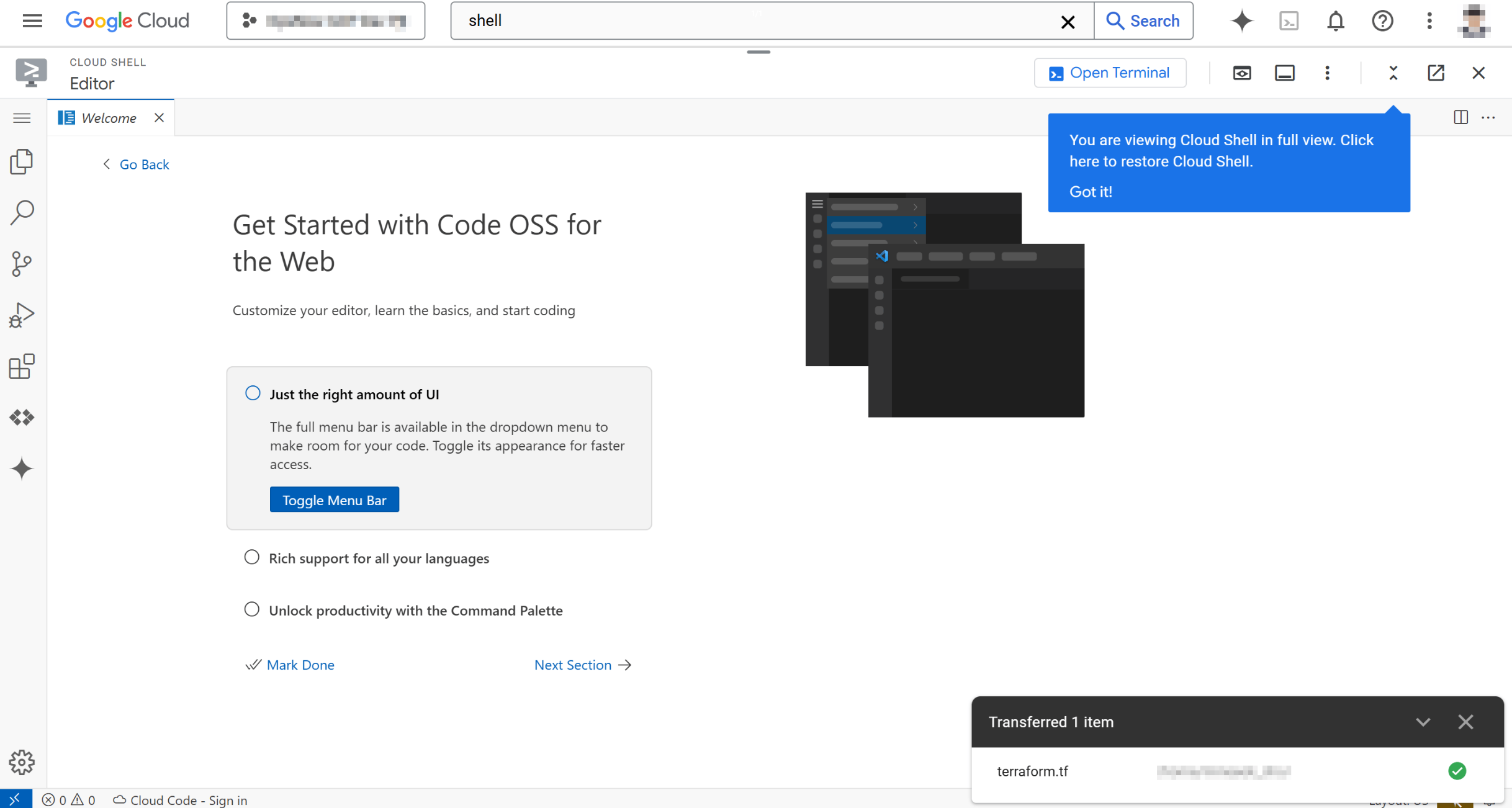
6. 파일 업로드 알림 버튼이 화면 오른쪽 하단에 표시됩니다.
7. Cloud Shell에서 다음 명령어를 실행하여 필요한 리소스를 생성하고 서비스 계정 키 파일을 생성합니다.
```
terraform init
terraform apply -var="service_account_email="
```
{% hint style="info" %}
서비스 계정 이메일 주소는 OpsNow에 연결된 서비스 계정 이메일 주소와 일치해야 합니다.
{% endhint %}
{% hint style="info" %}
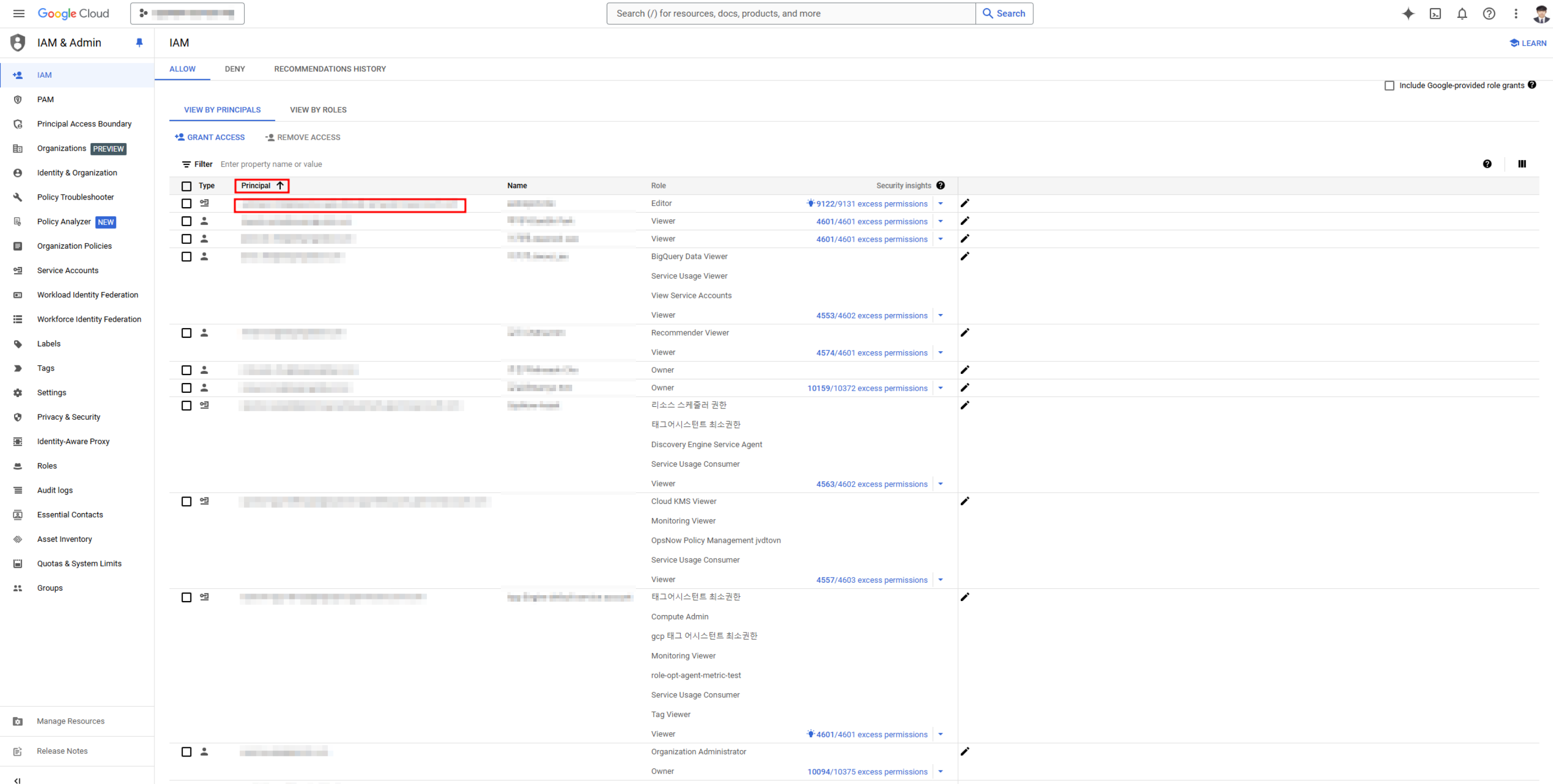
### 'SERVICE\_ACCOUNT\_EMAIL'은 다음 경로에서 확인할 수 있습니다.
왼쪽 메뉴에서 \[IAM & Admin] > \[IAM]으로 이동한 후, 대상 프로젝트를 선택하면 확인할 수 있습니다. 해당 서비스 계정의 이메일 주소가 표시됩니다.
{% endhint %}
8. **`terraform apply`** 명령어를 실행하면 Cloud Shell에서 인증 팝업 메시지가 표시됩니다.\
**\[Authorize]** 버튼을 클릭하세요.
 {% endhint %}
8. **`terraform apply`** 명령어를 실행하면 Cloud Shell에서 인증 팝업 메시지가 표시됩니다.\
**\[Authorize]** 버튼을 클릭하세요.
{% endhint %}
8. **`terraform apply`** 명령어를 실행하면 Cloud Shell에서 인증 팝업 메시지가 표시됩니다.\
**\[Authorize]** 버튼을 클릭하세요.