
Resource Analytics
Track resource usage and optimization
クラスターを基準に、インフラのリソース情報をツリー形式で表示します。
Cluster > Node > VMの順序でマッピングされたリソースの情報を表示します。
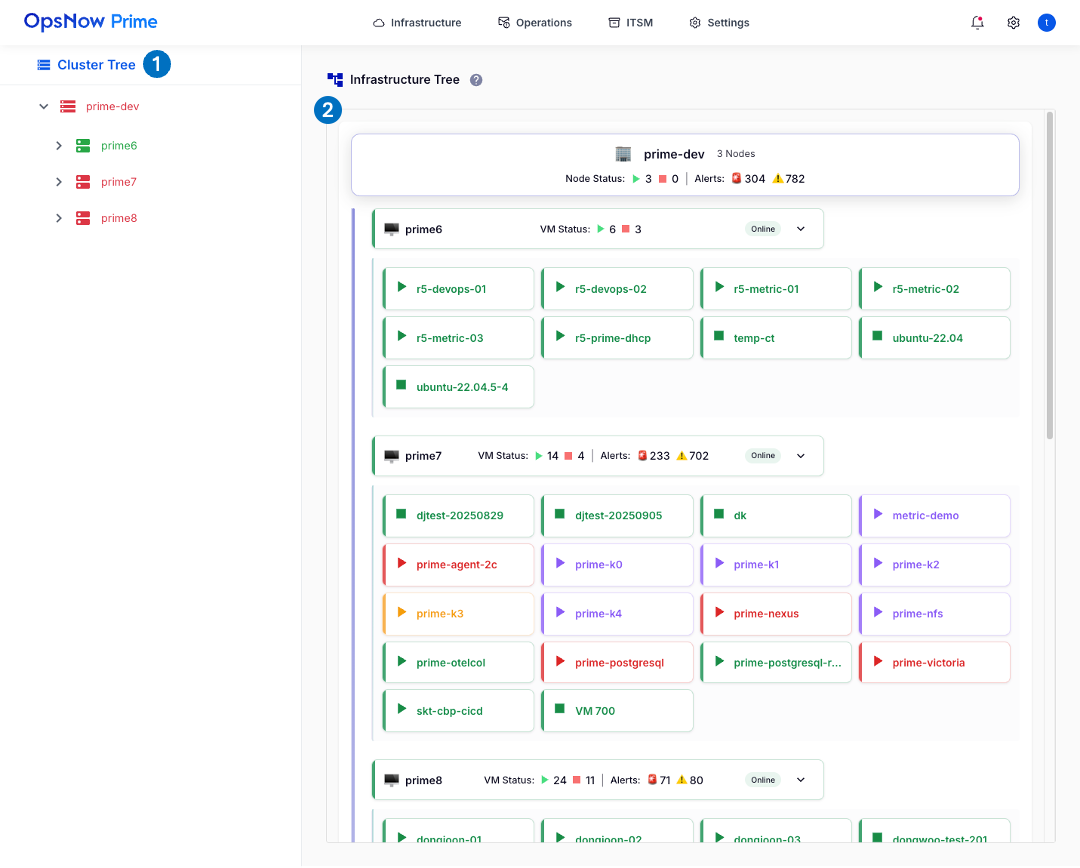
① Cluster Tree
クラスターの階層の構造でツリーを構成します。
ツリーは「Cluster」から「Nodes」の順に見えます。
個別のリソースをクリックすると、リソース別の詳細ページに移動します。
Clusterを選択すると、Clusterの詳しいページへ移動します。
Nodeの選択でNodeの詳しいページへ移動します。
② Infrastructure Tree
クラスターの階層の構造でツリーを構成します。
ツリーは「Cluster」>「Nodes」>「VMs」の順に見えます。
カラーに応じてInfrastructureの状態を確認できます。
黒色: No Agent Installed
青色: Agent Installed + No Alert Policy
緑色: Agent + Alert Policy + No Alerts (Healthy)
黄色: Warning Alerts present
赤色: Critical Alerts present
③ Clusterの詳細(ページのリンク)
クラスターの現状に関する要約情報が画面に表示されます。
Critical, Warning, Good

Virtual Machinesの動作の状態を指標で表示します。
Running, Stopped, Pauses, Unknown

Cluster Resourceごとの使用率をチャートで表示します。
CPU: 割り当てられたCPUの使用率をゲージで表示
Memory: 割り当てられたメモリの使用率をゲージで表示
Storage: 割り当てられたStorageで使う割合のゲージで表示

Nodeの詳しい情報を表示します。
Provider, Uptime, Hosted VM, CPU Usage, Memory Usage

Clusterのログの情報を表示します。
Node, Service, PID, User Name, Serverity, Message

④ Nodeの詳細(ページのリンク)

クラスターに割り当てられたノードの現状に関する要約情報が画面に表示されます。
Critical, Warning, Good

Virtual Machinesの現状と動作状態をマップで可視化して表示します。
Good(緑色)、Warning(オレンジ色)、Critical(赤色)、Stopped(灰色)
全体の割り当てられたVMに対する動作の状態を色で表示

VMに割り当てられたリソースの使用状態を散布図で表示します。
Y軸: CPU Usage
X軸: Memory Usage
マウスのホバーの際に詳しい情報を確認
Memory, CPU, Status, Type, CPU Cores, Memory, Disk, Uptime

Storage Statusの詳しい情報をテーブルの形で表示します。
Storages Name, Type, Total Capacity, Used, Usage, Content Count, Status

Systemlogの詳しい情報をテーブルの形で表示します。
Start Time, End Time, Node, User name, Description, Status

Node Task Historyの詳しい情報をテーブルの形で表示します。
Start Time, End Time, User name, Description, Status

New VM
VM作成ツールを提供します。
Information
VM Name
Authority Group: Group管理で登録したグループが表示されます。
Description
Machine Configuration
Provider: Proxmox, VMware, OpenStack
Node
Template
Compute: Socket, Core, Memory
OS/Storage
OS & Storage
OSとStorageの項目は、テンプレートとして自動的に入力され、選択することができます。
Cloud Init: IP Address, Gateway

Last updated